
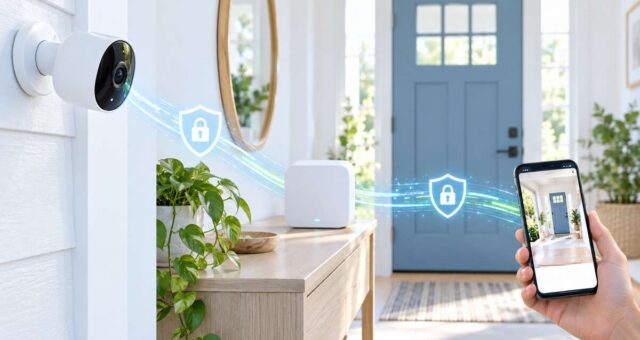
Kamera u dveří může být nejslabší článek domácnosti. Takhle HomeKit Secure Video zamknete před zvědavci
Autor: Martin Břeň
Bezpečnostní kamera má hlídat domácnost, ne vytvářet další otvor do soukromí. U HomeKit Secure Video lze většinu rizik výrazně omezit několika kontrolami: odebrat staré uživatele, nastavit rozdílné chování doma a pryč, zapnout dvoufaktorové ověření a udržovat zařízení aktuální.
Apple popisuje správu přístupu v příručce osobní bezpečnosti, nastavení kamer v návodu pro iPhone a fungování šifrovaného záznamu v příručce iCloudu. Názvy voleb se mohou mírně lišit podle verze iOS a výrobce kamery.
1. Začněte seznamem lidí v domácnosti
Otevřete aplikaci Dom, přejděte do nastavení domácnosti a zkontrolujte sekci Lidé. Odeberte účty bývalých členů domácnosti, nájemníků, techniků nebo návštěv, kteří už přístup nepotřebují. U každého člověka zvažte, zda skutečně musí vidět kamery a ovládat příslušenství.
Nejcitlivější je právo přidávat a upravovat zařízení. To ponechte jen správcům. Sdílený rodinný přístup je pohodlnější než používání jednoho společného Apple účtu, protože lze každého uživatele samostatně odebrat.
2. Oddělte streamování od nahrávání
U podporované kamery lze nastavit, co dělá, když je někdo doma, a co po odchodu všech členů domácnosti. Vyberte kameru, otevřete její nastavení a zkontrolujte volby streamování a záznamu. V interiéru může dávat smysl doma pouze streamovat nebo kameru úplně vypnout, zatímco mimo domov povolit záznam při události.
Rozhodujte podle umístění. Kamera u vstupních dveří má jiná pravidla než zařízení v obýváku nebo dětském pokoji. Automatika přítomnosti také závisí na správném sdílení polohy členů domácnosti, proto její chování prakticky vyzkoušejte.
3. Omezte události a zorné pole
Aktivní zóny pomohou ignorovat silnici, společnou chodbu nebo pohyb stromů. Snižují množství falešných upozornění a zároveň omezují zbytečné zachycování okolí. Upravte také fyzický úhel kamery tak, aby nesnímala sousední pozemek či veřejný prostor více, než je nutné.
V nastavení nahrávání zvolte, zda mají záznam spouštět lidé, zvířata, vozidla nebo zásilky. Čím přesnější pravidla, tím menší množství klipů budete ukládat a procházet.
4. Zabezpečte Apple účet
HomeKit Secure Video používá koncové šifrování, ale bezpečnost celku stále závisí na ochraně Apple účtu a důvěryhodných zařízení. Zapněte dvoufaktorové ověření, používejte unikátní heslo a v nastavení účtu pravidelně kontrolujte seznam přihlášených zařízení. Neznámé zařízení nejprve ověřte a následně odeberte.
Chraňte také odemykací kód iPhonu. Kdo získá odemčený telefon správce, může vidět živý obraz a měnit nastavení domácnosti. Krátký čtyřmístný kód je pro tak citlivý systém slabý základ.
5. Aktualizujte kameru, centrum i router
Zkontrolujte firmware v aplikaci výrobce kamery, aktualizace HomePodu nebo Apple TV používané jako domácí centrum a software iPhonu. Bezpečnostní oprava v jediném prvku nestačí, pokud jiný článek řetězce zůstane roky bez podpory.
Na routeru použijte WPA2 nebo WPA3, silné heslo a vypněte vzdálenou správu, pokud ji nepotřebujete. Pro chytrou domácnost lze vytvořit oddělenou síť, jen pokud rozumíte dopadu na komunikaci zařízení; špatně nastavená izolace může rozbít HomeKit i vzdálený přístup.
6. Prověřte také aplikaci výrobce
Některé kamery fungují současně s HomeKitem i vlastním cloudem výrobce. Zkontrolujte, zda druhá aplikace nenahrává další kopii videa, kdo je v ní přihlášen a zda má zapnuté dvoufaktorové ověření. HomeKit Secure Video nemůže chránit záznam, který kamera nezávisle posílá do jiné služby.
7. Udělejte praktický test
Po nastavení odejděte s iPhonem mimo domácnost, vyvolejte pohyb v aktivní zóně a ověřte upozornění, záznam i živý obraz. Potom se vraťte a zkontrolujte, zda se kamera přepnula do režimu určeného pro přítomnost. Jednou za několik měsíců test zopakujte a projděte seznam lidí i zařízení.
Nejbezpečnější kamera není ta s nejdelším seznamem funkcí, ale ta, u které přesně víte, kdo ji může sledovat, kdy nahrává a kam data odcházejí. Deset minut kontroly po instalaci má větší hodnotu než dražší hardware ponechaný ve výchozím nastavení.