
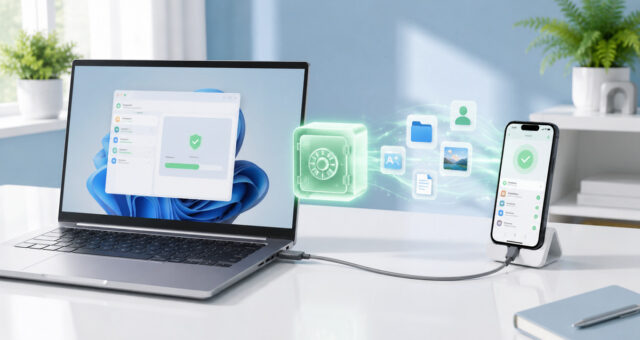
Záloha iPhonu ve Windows bez iCloudu: jeden přepínač rozhodne, zda zachráníte i hesla a Zdraví
Autor: Martin Břeň
Lokální záloha iPhonu ve Windows je rychlá, bez měsíčního poplatku a zůstává pod vaší kontrolou. Pokud ale nezapnete šifrování, po obnově mohou chybět hesla, Wi‑Fi sítě i data aplikace Zdraví.
Co budete potřebovat
Na současných Windows se o správu iPhonu stará aplikace Apple Devices, kterou lze získat z Microsoft Storu. Připravte si datový kabel, dostatek volného místa na systémovém disku a heslo k odemknutí telefonu. Při prvním připojení musíte na iPhonu potvrdit, že počítači důvěřujete.
Apple Devices nahrazuje většinu funkcí, které dříve zajišťoval iTunes. Pokud používáte starší počítač nebo starší verzi Windows, může být iTunes stále jedinou možností; princip šifrované místní zálohy je podobný.
Postup krok za krokem
- Nainstalujte a otevřete aplikaci Apple Devices.
- Připojte iPhone kabelem a telefon odemkněte.
- Na iPhonu klepněte na Důvěřovat a zadejte kód zařízení.
- V levém sloupci Apple Devices vyberte svůj iPhone a otevřete kartu Obecné.
- Zvolte možnost zálohovat všechna data z iPhonu do tohoto počítače.
- Zaškrtněte volbu Šifrovat místní zálohu.
- Vytvořte silné heslo, bezpečně si ho uložte a klikněte na Zálohovat nyní.
Během procesu kabel neodpojujte. První úplná záloha může podle objemu fotografií a rychlosti připojení trvat desítky minut. Další zálohy bývají rychlejší, protože aplikace přenáší jen změny.
Proč je šifrování tak důležité
Nešifrovaná místní záloha neobsahuje všechno. Apple do šifrované varianty ukládá také uložená hesla, nastavení Wi‑Fi, historii webových stránek, data aplikace Zdraví a historii volání. Právě tyto položky bývají po ztrátě telefonu nejcitlivější.
Heslo k záloze si ale musíte zapamatovat. Apple ho nedokáže obnovit a bez něj zálohu neotevřete. Ideální je uložit ho do správce hesel a zároveň mít bezpečnou nouzovou kopii mimo počítač.
Jak ověřit, že záloha skutečně existuje
Po dokončení zkontrolujte v kartě Obecné údaj o poslední záloze. Přes volbu Spravovat zálohy můžete zobrazit seznam místních kopií a jejich datum. Nestačí spoléhat na to, že ukazatel průběhu zmizel; rozhodující je aktuální čas poslední úspěšné zálohy.
Pokud zálohujete před instalací beta systému nebo velkou opravou, vytvořte si ještě kopii samotné složky se zálohou na externí disk. Běžná další synchronizace totiž může starší kopii aktualizovat. Externí disk uchovávejte šifrovaný a odpojený, aby ho nezasáhl ransomware.
Obnova nového nebo vymazaného iPhonu
Připojte zařízení, otevřete Apple Devices a na kartě Obecné zvolte Obnovit zálohu. Vyberte správné datum, zadejte heslo šifrované zálohy a počkejte na dokončení. Telefon se může několikrát restartovat a aplikace či fotografie se mohou dosynchronizovat až později.
Záloha neobsahuje data, která už jsou synchronizovaná z iCloudu, například některé fotografie nebo zprávy při aktivní synchronizaci. Po obnově proto nechte iPhone připojený k Wi‑Fi a nabíječce.
Nejbezpečnější je dvojí záloha
Místní kopie je výborná, ale jediný disk může selhat. Praktické pravidlo zní: jedna aktuální šifrovaná záloha v počítači a druhá nezávislá kopie v iCloudu nebo na externím disku. Před cestou, výměnou baterie, přechodem na nový iPhone či instalací beta verze vytvořte zálohu vždy znovu.
Zdroje: Apple Support – zálohování iPhonu a iPadu; Uživatelská příručka Apple Devices pro Windows.