
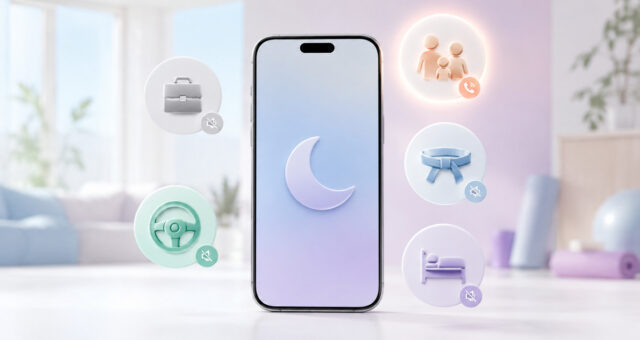
iPhone vás nemusí celý den otravovat. Nastavte Soustředění tak, aby pustilo jen důležité lidi
Autor: Martin Břeň
Soustředění není jen přejmenovaný režim Nerušit. Dokáže v různých částech dne změnit povolené lidi, aplikace, plochu, zamčenou obrazovku i chování oznámení. Když ho nastavíte správně, iPhone přestane rušit, aniž byste zmeškali důležitý hovor.
Začněte jedním konkrétním scénářem
Otevřete Nastavení → Soustředění. Můžete upravit připravené režimy Nerušit, Osobní, Práce, Spánek či Řízení, nebo tlačítkem plus vytvořit vlastní. Nesnažte se hned vyřešit celý den. Začněte situací, která vás obtěžuje nejvíc — například trénink, schůzky nebo večerní klid.
Vlastnímu režimu zvolte krátký název, barvu a ikonu. Ty se potom zobrazují v Ovládacím centru, na zamčené obrazovce i na Apple Watch.
Povolit, nebo naopak umlčet?
U lidí a aplikací nabízí iPhone dvě logiky. Můžete vytvořit úzký seznam těch, kteří smějí režim přerušit, nebo naopak umlčet pouze několik rušivých zdrojů. Pro pracovní schůzku bývá bezpečnější povolit jen nejbližší rodinu a několik důležitých aplikací. Pro běžný osobní režim může být praktičtější ztišit pracovní chat a e-mail.
V části Lidé přidejte kontakty a zvolte, zda jejich oznámení povolujete, nebo umlčujete. Samostatně nastavte hovory: od všech, pouze od povolených osob, oblíbených nebo konkrétní skupiny.
Opakované hovory a nouzová výjimka
Volba opakovaných hovorů pustí druhý hovor stejného člověka během tří minut. Hodí se pro neočekávané naléhavé situace, zároveň ale může režim obejít někdo, kdo prostě volá vytrvale.
U skutečně zásadních kontaktů lze v aplikaci Kontakty zapnout Vynucení v tísni pro vyzvánění nebo zprávy. Takový kontakt se ozve i při ztišení. Používejte to jen pro několik lidí, jinak ochranný efekt Soustředění ztratí smysl.
Vyberte aplikace, ne celé kategorie
V části Aplikace povolte pouze nástroje, které v dané situaci potřebujete. Pro režim Práce to mohou být Kalendář, Telefon, týmový chat a navigace. Sociální sítě, hry a nákupní aplikace nechte ztišené.
Volba časově citlivých oznámení dovolí aplikacím poslat důležitý typ upozornění i přes omezení. Funguje pouze tehdy, pokud aplikace svůj požadavek označí správně. Jestli některá tuto možnost zneužívá, vypněte jí časově citlivá oznámení přímo v jejím nastavení.
Automatické spuštění je důležitější než ikona
Režim, který musíte pokaždé ručně zapnout, dříve či později používat přestanete. Přidejte plán podle času, polohy nebo otevřené aplikace. Pracovní Soustředění může začít ve všední dny ráno, trénink při příchodu do tělocvičny a Čtení po otevření Knih.
Chytrá aktivace se snaží režim spouštět podle vašich návyků, polohy a používání aplikací. První dny ji kontrolujte — automatika může potřebovat čas, než se trefí do vašeho režimu.
Řízení nastavte zvlášť
Soustředění Řízení může začít po připojení k Bluetooth automobilu nebo CarPlay, případně při rozpoznání pohybu. Zprávy a další oznámení ztiší a vybraným kontaktům může poslat automatickou odpověď.
Při jízdě nepovolujte běžné aplikace jen proto, že občas pošlou důležité oznámení. Navigace a telefonní hovory přes hands-free obvykle stačí. Pokud cestujete jako spolujezdec, režim lze z Ovládacího centra dočasně vypnout.
Propojte režim se zamčenou obrazovkou a plochou
Každé Soustředění může mít vlastní zamčenou obrazovku a stránky plochy. Pro práci si zobrazte kalendář, úkoly a komunikaci; pro osobní čas fotografie rodiny a běžné aplikace; na trénink jen hudbu, časovač a zdraví.
Tím neomezíte pouze oznámení. Odstraníte i vizuální pokušení otevřít aplikaci, kterou v danou chvíli nepotřebujete. Režim lze zapnout také výběrem příslušné zamčené obrazovky.
Filtry Soustředění oddělí pracovní a osobní data
Podporované aplikace nabízejí filtry. Kalendář může během práce ukázat jen pracovní kalendáře, Mail pouze firemní schránku a Zprávy konverzace od povolených lidí. Filtr lze využít i pro vzhled systému nebo skupiny panelů v Safari.
Filtry jsou užitečné, ale po prvním nastavení je otestujte. Příliš úzký filtr může skrýt událost nebo zprávu, kterou jste ve skutečnosti potřebovali vidět.
Sdílení mezi zařízeními
Volba Sdílet mezi zařízeními synchronizuje aktivní režim s iPadem, Macem a Apple Watch přihlášenými ke stejnému účtu. Je to praktické, pokud chcete klid všude. Pokud však Mac používá někdo jiný nebo má jiné pracovní tempo, může být vhodné sdílení vypnout.
Stav Soustředění lze sdílet v podporovaných aplikacích. Odesílatel uvidí, že máte ztišená oznámení, nikoli název konkrétního režimu. V naléhavém případě může požádat o doručení přesto.
Nejčastější chyby
- Povolíte příliš mnoho aplikací a režim nic neřeší.
- Zapomenete na hovory od rodiny nebo školy.
- Necháte zapnuté časově citlivé oznámení aplikaci, která ho zneužívá.
- Nenastavíte automatizaci a režim ručně nezapínáte.
- Sdílíte režim na všechna zařízení, i když to na Macu nechcete.
Jednoduché nastavení, které funguje většině lidí
Vytvořte tři režimy: Práce, Osobní a Spánek. V každém povolte jen několik lidí a aplikací, nastavte pevný čas nebo polohu a propojte vhodnou plochu. Po týdnu otevřete nastavení znovu a upravte vše, co vás zbytečně propustilo nebo naopak schovalo.
Cílem není být nedostupný. Dobré Soustředění zajistí, že se k vám správná informace dostane ve správný čas — a zbytek počká.
Zdroje: Apple Support: lidé a aplikace, Apple Support: nastavení Soustředění, Apple Support: režim Řízení.