
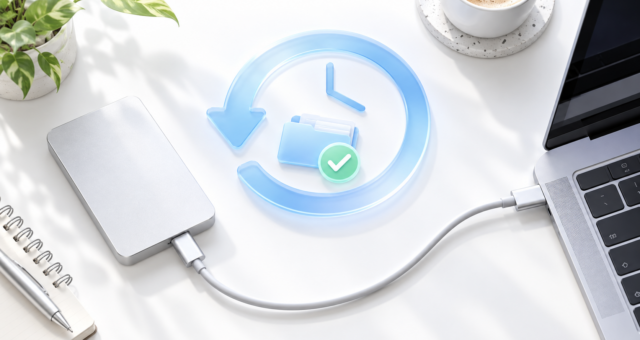
Záložní disk nestačí. Takhle poznáte, že Time Machine váš Mac opravdu chrání
Autor: Martin Břeň
Externí disk připojený k Macu ještě není hotová záloha. Rozhoduje, kdy Time Machine naposledy skutečně dokončil kopírování a zda se k záloze dokážete vrátit. Před velkou aktualizací systému stojí za to zkontrolovat právě tyto drobnosti.
Začněte diskem, který má rezervu
Time Machine je vestavěná součást macOS pro automatické zálohování souborů, aplikací, fotografií, pošty a dokumentů. Apple doporučuje úložiště alespoň s dvojnásobnou kapacitou proti internímu úložišti Macu. Pro Mac s kapacitou 1 TB tedy jako vhodný příklad uvádí záložní disk o velikosti 2 TB.
Neznamená to, že každá první záloha zabere celý interní disk. Rezerva slouží i k uchovávání historie změn. Když se záložní disk zaplní, Time Machine postupně odstraňuje nejstarší zálohy. Není proto neomezeným archivem, ve kterém zůstane každá smazaná věc navždy.
Nastavení: pět minut pozornosti může ušetřit hodiny
V macOS Ventura 13 a novějším otevřete nabídku Apple, Nastavení systému, Obecné a Time Machine. Zvolte přidání záložního disku, vyberte připojené úložiště a pokračujte nastavením. Pokud systém požaduje jeho vymazání, nejprve ověřte, že na něm nejsou jediné kopie důležitých souborů. Případně vyberte jiný disk.
Apple doporučuje používat záložní disk jen pro Time Machine. Pokročilejší rozdělení pomocí samostatných APFS svazků je možné, ale není nutné pro běžné zprovoznění zálohy. Pro začátečníka je vyhrazený disk přehlednější.
Při zapnutí šifrování si vytvořte a bezpečně uschovejte heslo k záloze. To chrání obsah disku před neoprávněným přístupem, ale zároveň je budete potřebovat při obnovování. Uložení hesla pouze na počítači, jehož ztrátu má záloha řešit, není dobrý plán.
Kontrolujte poslední dokončenou zálohu
Z nabídky Time Machine v horní liště můžete spustit zálohování hned a sledovat průběh. Po skončení zkontrolujte uvedené datum a čas poslední zálohy. První kopírování může trvat dlouho; během něj lze Mac dál používat. Další běhy kopírují změny od předchozí zálohy a obvykle jsou rychlejší.
Ve výchozím režimu systém uchovává hodinové zálohy za posledních 24 hodin, denní za poslední měsíc a týdenní za starší období. Frekvenci lze v novějších macOS upravit v možnostech Time Machine. Pokud disk pravidelně odpojujete, musí se k Macu také pravidelně vracet. Po opětovném připojení se plán záloh obnoví. Před odpojením disk řádně vysuňte.
Obnova souboru není totéž co obnova celého Macu
Pro jednotlivý dokument nebo starší verzi souboru slouží rozhraní Time Machine. Pro přenos aplikací, uživatelských účtů a dalších dat do stejného či jiného Macu Apple popisuje Průvodce přenosem dat. V něm zvolíte přenos z Macu, Time Machine nebo startovacího disku a následně konkrétní zálohu.
Pokud je nutné znovu nainstalovat macOS, podle dokumentace se to provádí před migrací dat. Není proto přesné chápat zálohu jako jediné tlačítko, které za všech okolností okamžitě vrátí kompletní počítač. Před problémem si alespoň vyzkoušejte, že vidíte starší verzi jednoho nepodstatného testovacího dokumentu. Samotné zjištění, že záložní disk existuje, je slabší kontrola.
Zdroje: Apple: zálohování Macu pomocí Time Machine a Apple: obnova Macu ze zálohy.